
YYCの登録方法・使い方を初心者向けに解説|登録後の設定・年齢確認・相手の探し方
「YYCに登録したいけれど、登録方法が分からない」「登録後は何をすればいい?」「年齢確認や料金も気になる……」と迷っていませんか?
この記事では、2026年9月に実際のYYCを登録・操作した検証結果と公式情報をもとに、登録方法から年齢確認、プロフィール設定、相手の探し方まで初心者向けに分かりやすく解説します。
登録前に知っておきたい料金・身バレ・怪しい相手への対策も紹介するので、初めてYYCを使う方も安心して始められます。
YYCの登録方法は簡単?アプリ・Web版の登録手順を確認
YYCの登録は、アプリ版またはWeb版から始められます。今回、実際にアプリ版で登録を確認したところ、インストール後から登録完了までの操作は約3分でした。

画面の案内に沿って進めるだけなので、スマートフォンの操作に慣れていれば難しい作業ではありません。
一方で、登録時に注意しておきたい項目があります。それが性別と生年月日です。今回の検証では、登録後に性別と生年月日は変更できないことを確認しました。
特に生年月日は入力を間違えると後から簡単に修正できないため、登録時に正確な情報を入力しましょう。
YYC公式の案内でも、アプリ版は「はじめる」から性別、居住地、生年月日、ニックネーム、興味のあること、プロフィール写真などを設定する流れになっています。登録後にアプリからログインすることも可能です。
なお、公式情報ではブラウザ版で登録したアカウントを、同じアカウントでアプリから利用できることも案内されています。
出典:YYC公式ヘルプ/YYC公式note
※登録・画面操作については2026年9月の実機確認も実施
アプリ版でYYCに登録する手順
アプリ版を利用する場合は、まず公式アプリをインストールします。
iPhoneならApp Store、AndroidならGoogle PlayからYYCをインストールし、アプリを起動してください。
- YYCアプリをインストールする
- 「無料ではじめる」などの登録ボタンをタップする
- 性別を選択する
- 居住地を設定する
- 生年月日を入力する
- ニックネームを設定する
- 興味のあることを選択する
- プロフィール写真を設定する
登録時のニックネームや写真は後から変更できます。一方、今回のチェックでは性別と生年月日は変更できないことを確認しました。
「あとで直せばいい」と考えて適当に入力するのではなく、変更できる項目と変更できない項目を分けて考えるのがポイントです。
Web版とアプリ版はどちらを使えばいい?
YYCにはWeb版とアプリ版があり、基本的な出会い探しはどちらでもできます。
ただし、今回の検証では利用できる機能や掲示板のカテゴリーに違いがあることを確認しました。
アプリ版では「友達募集」「恋人募集」「メル友募集」「今から遊ぼ」などのカテゴリーが利用できます。
一方、Web版ではアプリ版にないカテゴリーが用意されている場合があります。また、アプリ版ではログイン中かどうかを確認しやすい表示がある一方、Web版では最終ログイン状況の表示方法が異なりました。
反対に、今回の実機確認では、おさそい投稿がWeb版のほうが数分早く反映される傾向も見られました。
どちらが絶対に優れているというより、普段の使い方に合わせて選ぶのがよいでしょう。
なお、YYC公式noteではブラウザ版で登録したアカウントをアプリ版でも利用できると案内されています。
登録前に知っておきたい「性別・生年月日」の注意点
今回の実機チェックで特に注意したいと感じたのが、性別と生年月日の変更可否です。
YYCでは登録後に性別と生年月日を自由に変更できません。生年月日の入力は西暦で行うため、登録時に自分の生年月日を確認してから入力すると安心です。
居住地は後から変更できます。引っ越しなどで状況が変わった場合でも、プロフィール設定から変更できます。
登録画面で迷ったら、「後で変更できるか分からない項目ほど正確に入力する」と考えておくとよいでしょう。
YYC登録後にまずやること|年齢確認とプロフィール設定
YYCに登録したら、すぐに大量の相手を検索する必要はありません。
最初に年齢確認とプロフィール設定を済ませておくと、その後の利用がスムーズです。
YYC公式情報では、登録後はプロフィールを充実させ、そのうえで相手を検索してアプローチする流れが案内されています。
男性はメッセージ送信など一部の機能でポイントを消費するため、プロフィールが未完成のまま有料機能を使い始めるより、先に自分の情報を整えておくほうが無駄を抑えやすいでしょう。
YYCの年齢確認は何のため?
YYCでは、メッセージなど出会いにつながる機能を利用する際に年齢確認が必要です。
今回の検証では、メッセージ送信や募集掲示板などを利用しようとしたタイミングで年齢確認画面が表示されることを確認しました。
年齢確認では、公的証明書を使う方法があります。今回確認した範囲では、運転免許証、パスポート、健康保険証、マイナンバーカードなどが案内されていました。
また、今回のチェックでは、Web版においてクレジットカードによる100円以上のポイント購入で年齢確認を完了する方法も確認しました。
利用可能な方法や対象書類は変更される可能性があるため、実際に登録するときは表示されるYYC公式の案内を優先してください。
年齢確認は「個人情報を渡すのが怖い」と感じやすい部分ですが、YYCが案内する年齢確認の仕組みを理解したうえで、公式の手続き画面から行うことが大切です。
プロフィールは登録直後に完成させる
登録後は、プロフィールをできるだけ早く整えましょう。
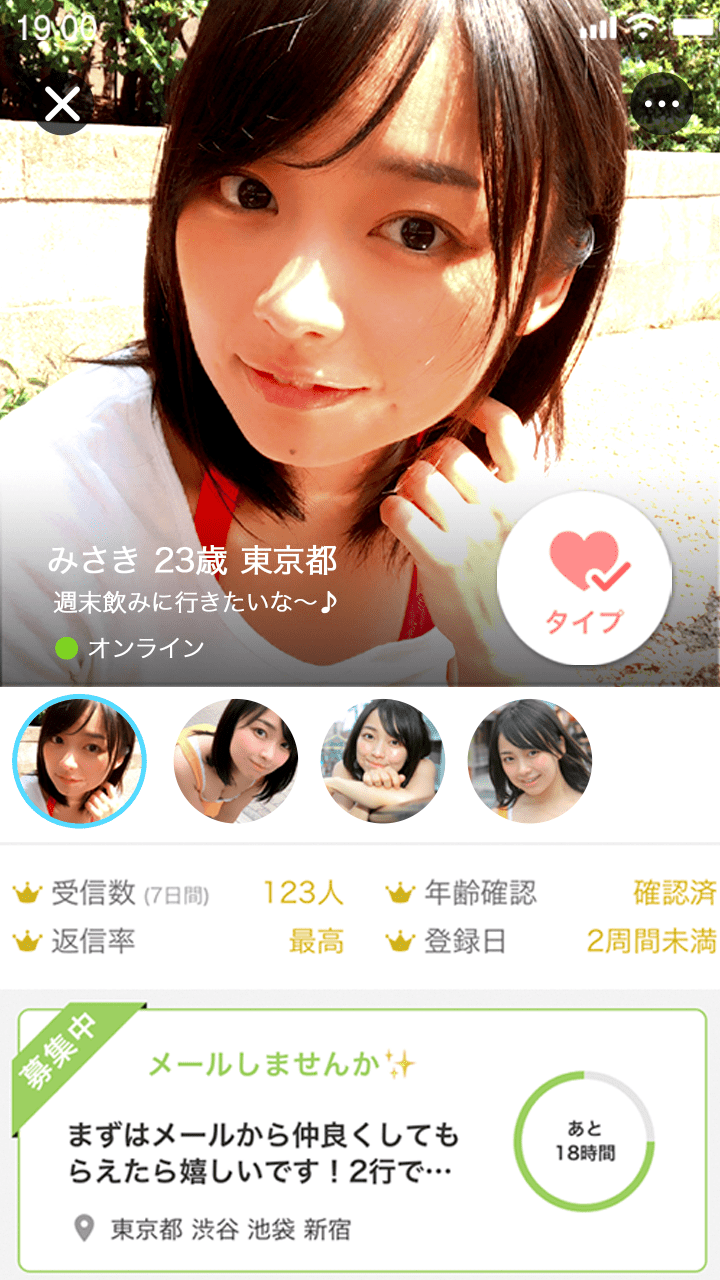
今回の検証では、ニックネーム、居住地、生年月日、体型、職業、年収、趣味などのプロフィール項目を設定できました。また、プロフィールの充実度を確認でき、60%以上の達成でマイルを獲得できる仕組みも確認しています。
YYC公式ヘルプでは、異性へのアプローチで特に重要な項目として「自己紹介文」「プロフィール写真」「年齢」が案内されています。
つまり、登録しただけで相手探しを始めるより、写真・自己紹介・基本プロフィールを整えてから検索を始めたほうが、相手に自分のことを判断してもらいやすくなります。
ただし、プロフィール作成の具体的な攻略法や返信率を上げる方法については、当サイトの「YYC攻略」で詳しく解説しています。ここでは登録後に最低限整えるところまでに留めておきましょう。
プロフィール写真は身バレとのバランスを考える
写真を設定するときに、「顔写真を載せたら知り合いにバレそう」と心配する人もいるでしょう。
YYCではプロフィール写真を設定できますが、今回の検証では第三者が写っている写真や肖像権・著作権を侵害する写真などは掲載できないことを確認しました。
身バレが心配なら、背景に勤務先、住所、最寄り駅などが分かる情報が写っていないかも確認してください。
また、YYCにはプロフィールの非公開設定や拒否設定があります。さらに有料のプライベートモードでは、プロフィールを検索結果などから非表示にしたり、足あとを残さず閲覧したりできます。
プライベートモードはクレジットカード決済で30日980円の自動更新です。アプリを削除しただけでは自動更新は解除されないため、利用する場合は解約方法まで確認しておきましょう。
出典:YYC公式ヘルプ「プライベートモード」
YYCの基本的な使い方|相手を探してメッセージするまで
年齢確認とプロフィール設定が終わったら、いよいよ相手を探します。
YYCでは「さがす」から年齢、居住地、体型、職業、興味などの条件を設定して相手を検索できます。また、おさそい、足あと、ポスト、コミュニティなど、複数の入口から相手を見つけられます。
ここで大切なのは、最初からすべての機能を使おうとしないことです。
特に男性は、プロフィール閲覧が通常10pt、メッセージ送信が50pt必要です。
1ptは1.1円(税込)なので、メッセージ1通は約55円相当になります。
そのため、登録直後から大量にプロフィールを開いたり、相手を選ばずメッセージを送ったりすると、ポイントを早く消費する可能性があります。
まずは「さがす」で条件を設定する
相手を探すときは、最初から条件を細かく設定しすぎないほうが候補を確認しやすくなります。
たとえば「年齢」「居住地」だけを指定して検索し、表示された相手を確認します。そのうえで、趣味や職業などの条件を追加していく方法なら、候補を狭めすぎずに済みます。

特に地方で利用する場合は注意が必要です。居住地、年齢、趣味、職業などをすべて限定すると、表示される候補が少なくなることがあります。
「理想の条件を全部満たす人」を探すより、最初は「話が合いそうな人」を探すくらいの感覚で始めるほうが使いやすいでしょう。
足あとを使って相手との接点を作る
YYCでは相手のプロフィールなどを見ると足あとが残ります。
足あとだけで相手の好意を判断することはできませんが、自分のプロフィールを見てくれた人を確認する材料にはなります。
一方で、今回の検証では一度付いた足あとを削除できないことも確認しました。
「誰を見たか」が残ることを意識して、身バレが気になる人はプロフィール閲覧にも少し注意しましょう。
また、プライベートモードを利用すると足あとを残さずにプロフィールを見ることができます。ただし有料機能なので、必要性を考えてから利用してください。
おさそいは目的に合った投稿を探す
YYCには「おさそい」という募集機能があります。
今回の検証では、Web版とアプリ版で利用できるカテゴリーに違いがあることを確認しました。
友達募集、恋人募集、メル友募集、今から遊ぼなど、目的に応じて投稿を探せます。
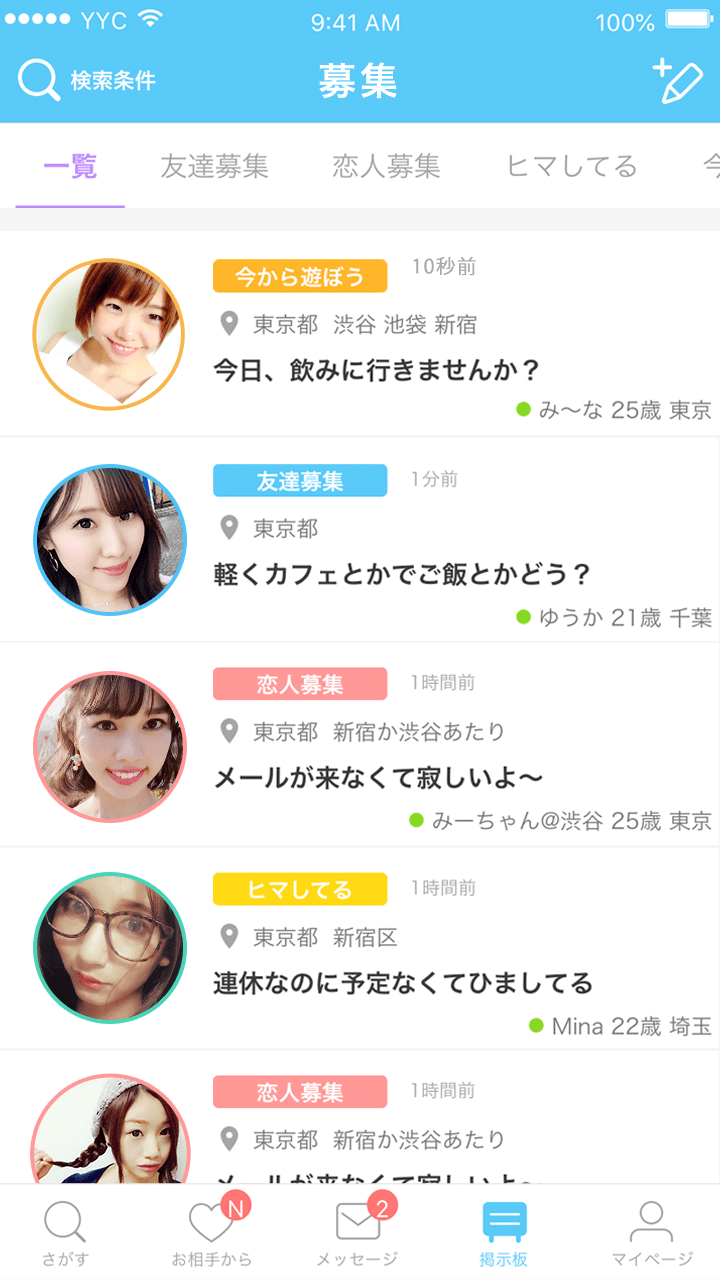
おさそいを見るときは、タイトルだけで判断しないことが大切です。
本文、プロフィール、写真、投稿時間などを合わせて確認しましょう。
特に登録直後は、急いで会おうとするよりも、まず相手のプロフィールを確認して、自分の目的と合っているかを見極めることをおすすめします。
メッセージを送る前にポイント消費を確認する
YYCでは男性のメッセージ送信に通常50ptが必要です。一方、メッセージの受信・閲覧は無料と案内されています。
つまり、相手からメッセージが届いた場合は、返信する前にプロフィールやメッセージ内容を確認できます。
登録直後に「とにかく自分から大量に送る」のではなく、相手との接点を作ってから必要な相手にメッセージを送るほうが、ポイント管理もしやすくなります。
なお、返信率を上げる具体的な文章やプロフィールの作り方については、当サイトの「YYC攻略」で詳しく解説しています。今回の記事では、基本操作の理解を優先します。
YYCは無料で使える?登録直後のポイントと課金の注意点
YYCは無料で登録できます。ただし、男性は一部の機能を利用するとポイントを消費します。
YYC公式ヘルプによると、ポイントは前払い制で、1pt=1.1円(税込)です。
購入したポイントは基本的に無期限ですが、ボーナスポイントにはそれぞれ有効期限があります。
今回の登録検証では、新規登録時に有効期限付きのボーナスポイント200ptが付与されました。
ただし、「200ptあるから無料で何でもできる」という意味ではありません。
男性の場合、プロフィール閲覧10pt、メッセージ送信50ptなど、機能によって消費ポイントが異なります。
登録直後にポイントを使い切らない
初心者がやりがちな失敗が、無料ポイントを「せっかくだから全部使おう」と考えてしまうことです。
たとえばプロフィール閲覧10ptとメッセージ送信50ptを繰り返すと、200ptは意外と早くなくなります。
最初はプロフィールを整え、無料で使えるポストやコミュニティなどを確認してから、必要な場面でポイントを使うほうが無駄を抑えやすいでしょう。
YYC公式ヘルプでも、ポストやコミュニティは無料で利用できる機能として案内されています。
出典:YYC公式ヘルプ「ポイントの料金・消費ポイント・料金表」
「後から請求されるのでは?」という不安は?
YYCの通常ポイントは前払い制です。公式ヘルプでは、あらかじめポイントを購入して有料コンテンツを利用する仕組みで、後からポイント利用分の請求が発生する方式ではないと案内されています。
そのため、登録しただけでメッセージ料金が毎月自動的に発生するという仕組みではありません。
ただし、プレミアムオプションやプライベートモードなどの有料オプションには自動更新があります。
これらを利用する場合は、ポイント制とは別に自動更新の有無を確認してください。
「登録無料」と「すべて無料」は意味が違います。ここを理解しておくと、登録後の料金面の不安をかなり減らせます。
YYC登録後に不安になりやすい3つのポイント
YYCを初めて使う人が気になるのは、操作方法だけではありません。「本当に安全?」「身バレしない?」「怪しい人に遭遇したら?」という不安もあります。
この部分は、登録前に知っておくことでトラブルを避けやすくなります。
不安1:知り合いにバレない?
出会い系を利用するときに気になるのが身バレです。
YYCにはプロフィールを非公開にする設定や、特定の相手を拒否する機能があります。また、有料のプライベートモードでは、検索結果などからプロフィールを非表示にする機能もあります。
ただし、どの設定を使っても「絶対に誰にも見つからない」と考えるのは避けたほうがよいでしょう。
写真の背景、勤務先が分かる情報、SNSと同じニックネームなどを避けることも、利用者自身でできる身バレ対策です。
不安2:怪しい人に遭遇したら?
YYCでは、通報や拒否設定が用意されています。
今回の検証では、プロフィールから通報フォームを開き、なりすまし、他サイトへの勧誘、迷惑行為、金銭要求などを理由として通報できることを確認しました。
また、拒否設定を使うと、相手からの閲覧やメッセージなどを拒否できます。
外部サイトへの誘導、投資・副業の勧誘、金銭要求などが出てきた場合は、ポイントを使って会話を続ける必要はありません。怪しいと感じた時点で、やり取りを止めて通報・拒否を検討してください。
なお、当サイトでは「YYCの業者・危険ユーザーの見分け方」で、LINE誘導、投資勧誘、ぼったくりなどをより詳しく解説しています。
不安3:登録したけれど合わなかったら退会できる?
YYCは退会手続きを用意しています。
公式ヘルプによると、アプリでは「マイページ→歯車マーク→その他:退会→退会する」と進み、パスワード入力、退会理由の選択、確認を経て退会できます。
ここで注意したいのが、有料オプションの自動更新です。プレミアムオプションやプライベートモードを利用している場合は、先に自動更新を解除する必要があります。
また、退会すると保有ポイントは消滅し、返還できないとYYC公式ヘルプに明記されています。
「使わなくなったからアプリを削除する」だけでは退会になりません。アプリをアンインストールする前に、必要なら正式な退会手続きを行いましょう。
出典:YYC公式ヘルプ「退会」
YYCの登録方法・使い方まとめ|初心者はこの順番で始めよう
YYCの登録そのものは難しくありません。今回の実機検証では、アプリのインストールから登録完了まで約3分でした。
ただし、登録後にいきなり相手へ大量のメッセージを送る必要はありません。
初心者なら、次の順番で進めると分かりやすいでしょう。
- YYCに無料登録する
- 性別・生年月日などの登録情報を確認する
- 年齢確認を済ませる
- プロフィールと写真を設定する
- ポストやコミュニティなど無料機能を確認する
- 「さがす」や「おさそい」で相手を探す
- 必要な相手にメッセージを送る
- 怪しい相手には無理に対応せず、拒否・通報を利用する
特に覚えておきたいのは、「登録無料」と「すべて無料」は違うということです。
男性はプロフィール閲覧やメッセージ送信などでポイントを消費するため、登録直後から大量に利用するとポイントを使いやすくなります。
まずはプロフィールを整え、無料機能を確認してから、必要な場面でポイントを使う。この順番なら、YYCの基本的な仕組みを理解しながら利用できます。
また、身バレが気になる場合は公開範囲や写真に注意し、怪しい相手を見つけた場合は無理にやり取りを続けないことも大切です。
YYCには多くの機能がありますが、登録初日に全部覚える必要はありません。
「登録→年齢確認→プロフィール→相手探し→メッセージ」の基本だけ覚えて、必要になった機能を少しずつ使っていけば十分です。
具体的な料金やポイント消費を詳しく知りたい方は「YYCの料金・ポイント」、返信率やプロフィール作成など出会うための方法を知りたい方は「YYC攻略」、業者や危険ユーザーが心配な方は「YYCの業者・危険ユーザーの見分け方」を参考にしてください。
登録するか迷っている場合は、料金や安全機能、退会方法まで確認したうえで、自分に合うと判断してから登録するとよいでしょう。
YYCに無料登録
登録方法・使い方を確認したうえで、まずは無料登録してYYCの機能を試してみましょう。
料金・機能確認:2026年9月
YYC公式ヘルプおよび実機チェックをもとに確認しています。
この記事の検証について
この記事では、YYC公式ヘルプセンターの登録・料金・機能・安全対策・退会方法に関する情報に加え、2026年9月に実際のWeb版・アプリ版を操作した検証結果を参考にしています。
登録画面、プロフィール設定、年齢確認、検索、おさそい、メッセージ、ポイント消費、通報・拒否設定、退会まで確認し、公式情報と実機で確認した内容を可能な限り分けて記載しています。
YYCの料金・機能・画面仕様は変更される可能性があります。利用時にはYYC公式ヘルプの最新情報も確認してください。
コメント