YYCの退会方法|アプリ・Webの手順と退会前の注意点
「YYCをやめたいけれど、どこから退会すればいい?」「アプリを削除するだけで大丈夫?」と迷っていませんか。
YYCは正式な退会手続きが必要です。特に有料オプションの自動更新と、退会後に消滅するポイントには注意してください。
この記事では、2026年9月時点のYYC公式情報をもとに、アプリ・Webの退会方法と、退会前に確認したいポイントをまとめます。
結論|YYCはアプリまたはWebから退会できる
YYCを退会したい場合、アプリを削除するだけではなく、YYC上で正式な退会手続きを行う必要があります。
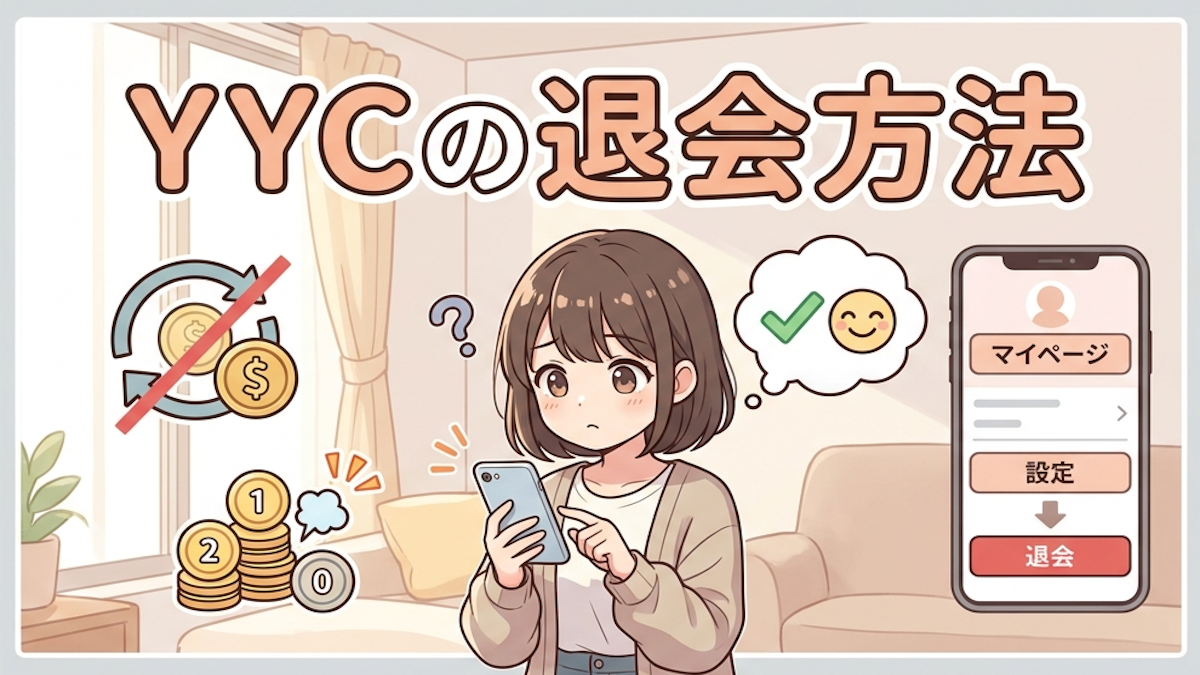
現在のYYC公式ヘルプでは、iPhone・Androidアプリから退会する場合、「マイページ」から設定画面へ進み、「その他:退会」を選択します。その後、「退会する」を押し、パスワードと退会理由を入力して確認すれば退会手続きが完了します。
スマートフォンのブラウザ版やパソコンから利用している場合も、YYC公式ヘルプから退会手続きを進められます。
ただし、ここで一つ重要な注意点があります。プレミアムオプションやプライベートモードを利用している場合、自動更新が継続している状態では退会ボタンを押せません。
そのため、退会前に「有料オプションを利用していないか」を確認してください。利用中なら、先に自動更新を解除してから退会手続きを行います。
また、退会すると保有しているポイントは消滅します。公式ヘルプでは、退会によって消滅したポイントは返還できないと案内されています。
つまり、YYCをやめるときは「アプリを消す」だけではなく、自動更新・ポイント・退会手続きの3点を確認することが大切です。
出典:YYCヘルプセンター「退会」
YYCの退会方法|アプリから退会する手順
YYCをiPhoneやAndroidのアプリで利用している場合は、現在の公式ヘルプに案内されている手順から退会できます。
退会操作そのものは複雑ではありません。ただ、退会前に有料オプションの自動更新を解除しておく必要があります。ここを飛ばしてしまうと、退会ボタンを押せないことがあります。
「退会したいのにボタンが見つからない」という場合は、まず有料オプションの契約状況を確認してください。
iPhone・Androidアプリの退会手順
- YYCアプリを開く
- 画面右下の「マイページ」をタップする
- 画面右上の「歯車マーク」をタップする
- 「その他:退会」を選択する
- 「退会する」をタップする
- 設定しているパスワードを入力する
- 退会理由を選択する
- 「確認する」をタップする
- 内容を確認して「退会する」をタップする
YYC公式ヘルプでは、この流れが現在のアプリ版の退会手順として案内されています。
なお、アプリでパスワードを設定していない場合や、パスワードを忘れてしまった場合は、先にパスワード設定・再設定の手続きが必要になる場合があります。
「退会できない」と焦ってアプリを削除するのではなく、ログインできる状態を確保してから退会手続きを進めるほうが安全です。
出典:YYCヘルプセンター「退会」
アプリを削除するだけではYYCを退会できない
ここは、初めてYYCを使う人が特に間違えやすいところです。
スマートフォンからYYCアプリをアンインストールしても、それだけでYYC上の退会手続きが完了するわけではありません。
アプリの削除とアカウントの退会は別の操作です。
実際、YYC公式ヘルプでも退会手続きは別に案内されています。さらに、プレミアムオプションについては、アプリをアンインストールしてもApple IDやGoogle Play側の自動更新は解除されないと公式に案内されています。
「もう使わないからアプリを消しておけばいい」と考えると、退会したつもりになってしまう可能性があります。
退会したい場合は、まずYYCの退会手続きを完了させましょう。その後、必要であればアプリを削除するという順番で考えると分かりやすいです。
出典:YYCヘルプセンター「退会」「プレミアムオプション」
YYCのWeb版・パソコンから退会する方法
YYCをスマートフォンのブラウザやパソコンで利用している場合も、退会手続きを行えます。
現在の公式ヘルプでは、スマートフォンブラウザ・PCについて「こちらから退会のお手続きをお願いいたします」と案内されています。
以前のYYC退会記事では、ヘルプセンター内の「休会・退会について」から何段階か進む手順が紹介されているものもあります。しかし、YYCの画面構成は変更されることがあります。
そのため、古い記事の画面をそのまま探すより、ログインした状態で現在のYYC公式ヘルプから退会手続きを進めるほうが確実です。
スマートフォンブラウザ・PCで退会するときのポイント
- YYCにログインする
- YYC公式ヘルプの「退会」を確認する
- 現在利用している環境に合った退会手続きを選択する
- 画面の案内に従って退会手続きを進める
- 必要に応じてパスワードを入力する
- 退会理由を選択する
- 確認画面で内容を確認する
- 「退会する」を選択する
Web版で退会する場合も、プレミアムオプションやプライベートモードの自動更新が残っていないかを先に確認してください。
自動更新中の場合は退会ボタンを押せないため、「退会方法が分からない」のではなく、「退会前に解約が必要な状態」になっている可能性があります。
出典:YYCヘルプセンター「退会」
YYCを退会できないときに確認する5つのポイント
「YYCを退会したいのに退会できない」という場合、いきなり問い合わせる前に確認できることがあります。
特に多いのが、有料オプションの自動更新、パスワード、ログイン状態の3つです。
退会ボタンが表示されないからといって、アカウントそのものに問題があるとは限りません。現在の契約状況を一つずつ確認してみましょう。
1.プレミアムオプションの自動更新が残っていないか
プレミアムオプションを利用している場合は、先に自動更新を解除する必要があります。
YYC公式では、自動更新が継続している状態では退会ボタンを押せないと案内されています。
Apple ID決済の場合はiPhoneのサブスクリプション、Google Play決済の場合はGoogle Playの定期購入から解約します。
クレジットカード決済の場合は、YYC内のプレミアムオプション画面から解約手続きを行います。
出典:YYCヘルプセンター「プレミアムオプション」
2.プライベートモードの自動更新が残っていないか
プライベートモードを利用している場合も、自動更新の解除が必要です。
YYC公式ヘルプでは、プライベートモードは30日ごとの自動更新で、アプリをアンインストールしても自動更新は解除されないと案内されています。
そのため、「アプリを削除したから課金も止まった」と考えないことが重要です。
退会前には、プライベートモードの加入状況と自動更新の状態を確認してください。
出典:YYCヘルプセンター「プライベートモード」
3.パスワードが分からない
アプリから退会する際には、設定しているパスワードの入力が必要です。
パスワードを設定していない、または忘れてしまった場合は、退会画面で無理に操作を繰り返すより、YYC公式のパスワード設定・再設定方法を確認してください。
ログインできない状態であれば、まずログイン方法を確認することが先です。
退会できないからといって新しいアカウントを作り直すのではなく、現在のアカウントにログインできる状態へ戻すことを優先しましょう。
出典:YYCヘルプセンター「退会」「登録・ログイン」
4.FANZA経由で登録していないか
YYC公式ヘルプでは、FANZA経由で登録している会員について、通常とは別の退会手続きが案内されています。
自分がどの経路からYYCを登録したのか分からない場合は、通常の退会方法を何度も試すより、登録経路を確認してください。
また、DMMアカウントそのものの削除はYYC側では対応できないと公式に案内されています。
YYCの退会とDMMアカウントの削除は同じものではないため、この点も分けて考える必要があります。
出典:YYCヘルプセンター「退会」
5.ログインできない状態になっていないか
退会手続きを進めるには、基本的に現在のアカウントへアクセスできる状態が必要です。
ログインできない場合、まずYYC公式のログイン方法やパスワード再設定を確認してください。
それでも解決しない場合は、YYC公式ヘルプから問い合わせを行う方法があります。
「退会できないからアプリを削除する」という対応は避け、現在のアカウントを正式に退会できる状態へ戻すことを優先しましょう。
YYCを退会する前に確認したい4つの注意点
YYCの退会手続き自体は難しくありません。
ただし、退会ボタンを押す前に確認しておきたいことがあります。
特に重要なのが、残っているポイントと有料オプションです。後から「先に確認しておけばよかった」とならないよう、退会前にチェックしておきましょう。
ポイントは退会すると消滅する
YYC公式ヘルプでは、退会によって保有ポイントが消滅し、消滅したポイントを返還できないと案内されています。
YYCのポイントは、購入したものだけでなく、利用状況によって保有している残高があります。
そのため、まだ使う予定のポイントが大量に残っている場合は、退会前に残高を確認してください。
もちろん、もうYYCを利用する予定がないのであれば、ポイントを使い切るためだけに無理に利用する必要はありません。
「ポイントが残っているから使わなければ損」と考えて、必要のないメッセージやプロフィール閲覧を続けるのは本末転倒です。
退会する意思が固まっているなら、ポイントを失うことも含めて退会を判断すれば問題ありません。
出典:YYCヘルプセンター「退会」「ポイントの料金・消費ポイント・料金表」
プレミアムオプションは退会とは別に解約する
ここは「YYCを退会すれば料金も全部止まる」と考えている人が注意したいところです。
プレミアムオプションは自動更新される有料サービスです。
現在の公式案内では、クレジットカード決済・Google Play決済の場合は5,000円で30日ごとの自動更新、Apple ID決済の場合は6,800円で1か月ごとの自動更新となっています。
Apple ID決済やGoogle Play決済では、YYCアプリを削除するだけでは定期購入の解約にはなりません。
退会前には、どの決済方法で有料オプションを契約したのかを確認し、それぞれの方法で自動更新を解除してください。
出典:YYCヘルプセンター「プレミアムオプション」
プライベートモードも自動更新に注意
プライベートモードも30日ごとの自動更新です。
公式ヘルプでは、クレジットカード決済の場合は980円で30日ごとの自動更新と案内されています。
退会する場合は、プライベートモードについても自動更新を解除してから退会手続きを進めてください。
特に「身バレが心配だから一時的に使った」という人は、利用を終えたあとも自動更新が残っていないか確認しておくと安心です。
出典:YYCヘルプセンター「プライベートモード」
退会理由を入力しても、無理に詳しく説明する必要はない
YYCの退会手続きでは、退会理由を選択する画面があります。
退会するときに「なぜ退会するのか」を詳しく説明しなければならないのでは、と不安になる人もいるかもしれません。
しかし、退会手順として公式に案内されているのは、退会理由を選択して確認へ進む流れです。
ここで重要なのは、退会理由を考え込んで手続きを止めないことです。
「利用しなくなった」「他のサービスを使う」「自分には合わなかった」など、自分の状況に合わせて選択すればよいでしょう。
YYCを退会するか迷っている場合は「退会」と「利用停止」を分けて考える
「最近YYCを使っていないけれど、本当に退会していいのか迷う」という人もいるでしょう。
この場合、まず自分が「今後もYYCを使う可能性があるのか」を考えると整理しやすくなります。
もう利用する予定がなく、アカウントを残しておく必要もないのであれば、正式な退会手続きを行うという判断になります。
一方で、「今は使わないけれど、また使うかもしれない」という場合は、すぐに退会ボタンを押す前に、退会するとポイントが消滅することなどを確認してください。
特に、過去のメッセージやプロフィールなどを後から確認したいと思っている場合は、退会前に必要な情報を自分で確認しておくことが大切です。
退会するとポイントが消滅するため、再利用する可能性がある場合は、退会前に注意点を確認しておきましょう。
「とりあえずアプリを消しておこう」と考えているだけなら、まずログアウトや通知設定の見直しなど、退会以外の方法を検討する余地があります。
ただし、有料オプションの自動更新を止めたい場合は、退会するかどうかとは別に、まず自動更新の解除状況を確認してください。
YYC退会でよくある質問
YYCはアプリを削除すれば退会できますか?
A. いいえ。アプリの削除とYYCの退会は別の操作です。YYC公式の退会手続きを行ってから、必要であればアプリを削除してください。
特にプレミアムオプションなどの自動更新は、アプリを削除しただけでは解除されません。
YYCを退会するとポイントはどうなりますか?
A. 退会すると保有ポイントは消滅します。
YYC公式ヘルプでは、退会によって消滅したポイントは返還できないと案内されています。
YYCの退会ボタンが押せないのはなぜですか?
A. プレミアムオプションやプライベートモードの自動更新が継続している可能性があります。
公式ヘルプでは、自動更新を解除してから退会手続きを行うよう案内されています。
YYCのプレミアムオプションを解約すれば退会できますか?
A. プレミアムオプションの解約とYYCアカウントの退会は別の手続きです。
まず自動更新を解除し、その後にYYCの退会手続きを行ってください。
YYCのパスワードを忘れた場合は退会できますか?
A. アプリから退会する際には設定しているパスワードの入力が必要です。
パスワードを忘れた場合は、先にYYC公式のパスワード再設定方法を確認してください。
YYCを退会すると再登録できますか?
A. 再登録については、登録時期や利用状況によって扱いが変わる可能性があります。
再利用する予定がある場合は、退会前にYYC公式ヘルプの最新情報を確認してください。
まとめ|YYC退会前に「自動更新・ポイント・正式な退会」の3つを確認
YYCの退会方法は、現在の公式ヘルプに沿って進めれば難しい手続きではありません。
アプリの場合は「マイページ→歯車マーク→その他:退会→退会する」と進み、パスワードと退会理由を入力して確認します。
Web版・PC版でも公式ヘルプから退会手続きを進められます。
ただし、退会前には次の3点を確認してください。
- プレミアムオプションやプライベートモードの自動更新を解除したか
- 退会すると残っているポイントが消滅することを理解しているか
- アプリの削除ではなく、YYC上で正式な退会手続きを行ったか
特に注意したいのは、「アプリを削除すれば退会できる」「退会すれば有料オプションも自動的に解約される」と考えないことです。
YYC公式では、自動更新中は退会ボタンを押せないことも案内されています。
退会したい理由が「使わなくなった」のであれば、無理にポイントを使い切る必要はありません。ポイントが消滅することを理解したうえで、自分にとって必要なタイミングで退会すればよいでしょう。
反対に、「退会するほどではないけれど、しばらく使わない」という場合は、退会すると失われるものを確認してから判断することをおすすめします。
出会い系サービスは、登録するときだけでなく、やめるときの仕組みまで確認しておくと安心です。
当サイトではYYCについて、料金・ポイント、登録方法、年齢確認、危険ユーザー、攻略などを検索意図ごとに分けて検証しています。退会方法だけでなく、利用前の不安や利用中のトラブルについても、必要な記事から確認してください。
出典:YYCヘルプセンター「退会」「プレミアムオプション」「プライベートモード」「ポイントの料金・消費ポイント・料金表」
この記事の検証について
この記事は、2026年9月時点のYYC公式ヘルプセンターの情報をもとに、当サイトで行ったYYCの登録・利用チェックを参考に作成しています。
公式情報と当サイト独自の確認内容を分け、確認できない事項については断定しない方針で記載しています。
YYCの画面や機能、料金、退会手順は変更される可能性があるため、実際に退会するときはYYC公式ヘルプの最新情報も確認してください。
コメント